

Generazione Automatica Numeri di Serie
La funzione di generazione automatica dei numeri di serie è utilizzata per i voucher di ricezione dell'inventario. Esistono 2 casi:
Voucher creati manualmente – L'utente può inserire il numero di serie manualmente oppure premere il pulsante Genera automaticamente numeri di serie per far compilare automaticamente dal sistema. Quando è presente un numero di serie, si consiglia di seguire il numero di serie stampato sul prodotto. In assenza di un numero di serie, è possibile cliccare il pulsante per velocizzare il processo.
Voucher creati da ordini di acquisto – Il sistema compila automaticamente il numero di serie senza dover premere il pulsante.
Procedura
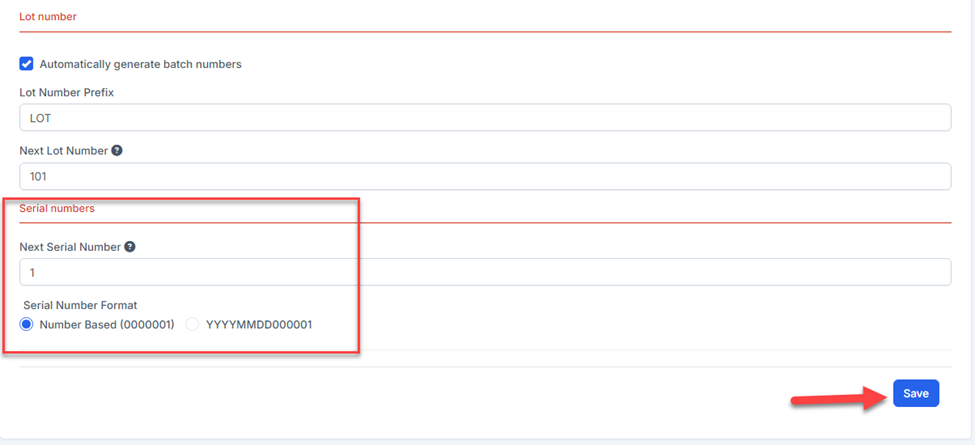
Step 1 – Vai a Impostazioni nel modulo Inventario → Impostazioni Prefissi → scorri fino in fondo alla pagina, inserisci il numero iniziale nel campo Prossimo numero di serie. Imposta il campo a 1 se vuoi iniziare dall'inizio → seleziona il formato del numero di serie:
Basato su numero (00000001)
YYYYMMDD000001 dove YYYY = anno, MM = mese, DD = giorno, xxxxxx = numero incrementale automatico (esempio: 20240411000001)
→ Clicca il pulsante Salva.

Step 2 – Per impostare il numero di serie come campo obbligatorio, vai a Impostazioni nel modulo Inventario → Generali → tab Numeri di serie → spunta "Prodotti per numero di serie" e "Numero di serie obbligatorio".

Step 3 – Crea un voucher di ricezione dell'inventario:
Vai a Voucher di ricezione dell'inventario nel modulo Inventario → clicca il pulsante "Bolla di consegna".
Caso 1: Creazione da un Ordine di Acquisto
Il sistema compila automaticamente il numero di serie.

Caso 2: Creazione da un prodotto esistente

L'utente clicca il pulsante "Genera automaticamente numeri di serie" → il numero di serie viene compilato automaticamente → clicca il pulsante Salva.

Caso 3: Modifica della quantità dopo la generazione dei numeri di serie
Se il numero di serie è già stato generato in base alla quantità corrente e si desidera modificare la quantità:
Aggiorna la quantità e clicca il pulsante "Visualizza numero di serie".

Clicca il pulsante "Genera automaticamente numeri di serie" per rigenerare i numeri di serie → clicca Salva.

Infine, salva il voucher e approva.