

Scheda Cliente
La scheda cliente è il centro di controllo per tutte le informazioni e attività relative a un cliente. Comprendere tutte le sezioni ti permette di sfruttare al massimo FlashCRM.
Quando apri un cliente, vedrai diverse tab/schede nella parte superiore. Esploriamole tutte.
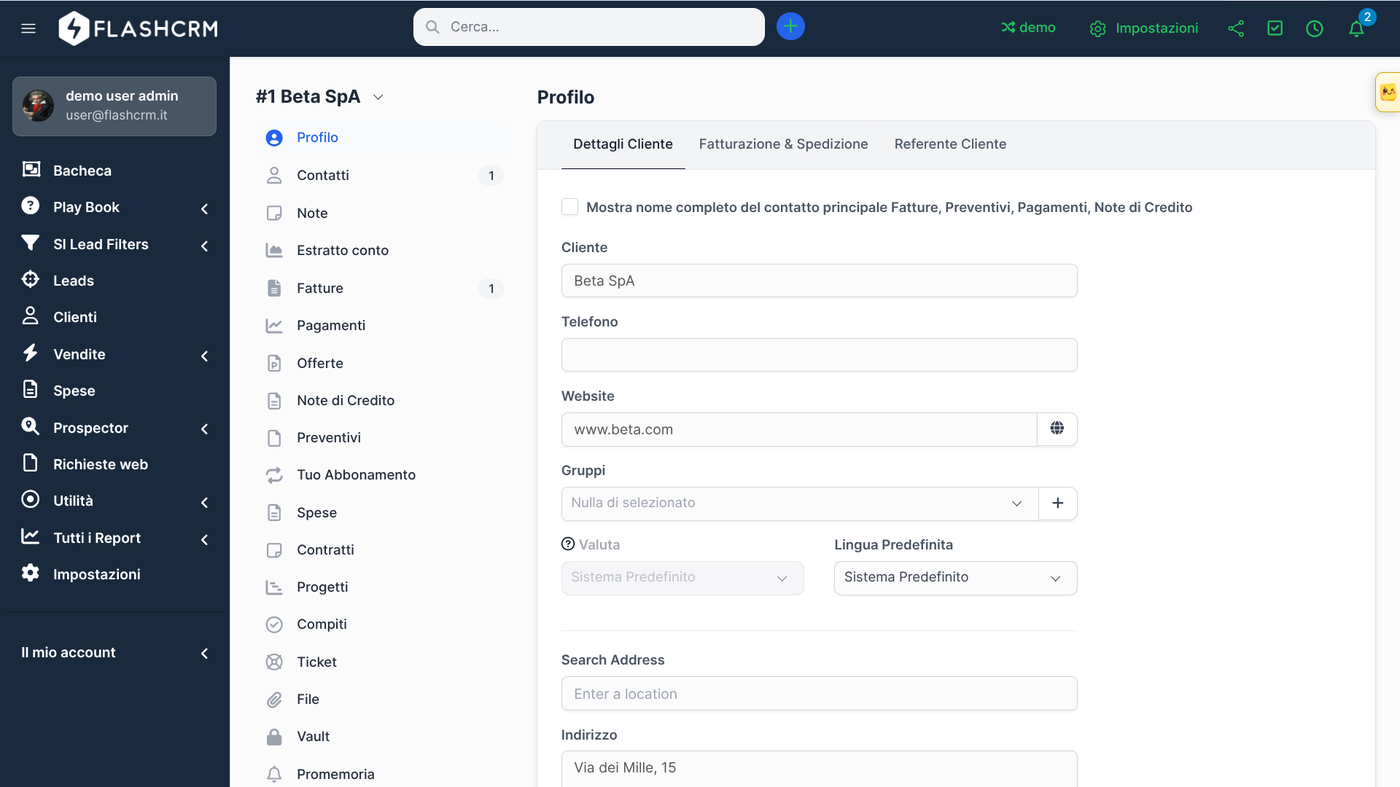
Tab PROFILO
Tab PROFILO
La scheda profilo contiene le informazioni anagrafiche del cliente.
Sezione Informazioni Base:
Visualizza e modifica:
Nome azienda
Partita IVA / Codice Fiscale
Sito web
Telefono
Gruppi
Valuta
Lingua
Pulsante Modifica: Clicca sull'icona matita per modificare i dati.
Indirizzo Fatturazione e Spedizione:
Visualizzazione completa degli indirizzi configurati.
Badge stato:
Attivo: cliente operativo (badge verde)
Inattivo: cliente sospeso/archiviato (badge rosso)
Cambiare stato: Clicca sul badge per passare da attivo a inattivo e viceversa.
Custom Fields:
Se configurati, i custom fields appaiono in questa sezione.
Azioni rapide (in alto a destra):
Icona ingranaggio → Menu azioni:
Modifica cliente
Elimina cliente
Esporta dati cliente
Disattiva/Attiva cliente
Icona + → Creazione rapida:
Nuova fattura per questo cliente
Nuovo preventivo
Nuova proposta
Nuovo progetto
Nuovo ticket
Tab CONTATTI
Tab CONTATTI
Lista di tutti i contatti associati al cliente.
Visualizzazione contatti:
Per ogni contatto vedi:
Nome completo
Posizione
Email
Telefono
Badge "Primario" (se contatto principale)
Ultimo accesso area clienti
Azioni contatto:
Icona email: Invia email direttamente al contatto Icona modifica: Modifica dettagli contatto Icona elimina: Elimina contatto (non disponibile per primario) Visualizza URL Consenso: Link consensi GDPR del contatto
Pulsante Nuovo Contatto: Aggiunge un nuovo contatto al cliente.
Statistiche rapide:
Totale contatti
Contatti attivi
Ultimo accesso
Tab NOTE
Tab NOTE
Area per annotazioni interne sul cliente.
Tipi di note:
Note normali:
Visibili a tutto lo staff con permessi cliente
Per informazioni condivise
Note private:
Visibili solo a chi le ha create
Per annotazioni personali
Creare una nota:
Clicca Nuova Nota
Scrivi il contenuto
Seleziona se privata o condivisa
Clicca Salva
Caratteristiche:
Supporta formattazione rich text (grassetto, elenchi, etc.)
Timestamp automatico (data e ora creazione)
Mostra chi ha creato la nota
Modificabile e eliminabile
Utilizzi comuni:
"Preferisce essere contattato al mattino"
"Non inviare comunicazioni commerciali - richiesta del cliente"
"Sconto 10% concordato verbalmente per progetto XYZ"
"Cliente richiede sempre fattura anticipata"
Tab ESTRATTO CONTO
Tab ESTRATTO CONTO (Statement)
Panoramica finanziaria completa del cliente.
Informazioni visualizzate:
Riepilogo finanziario:
Fatture totali emesse
Fatture pagate
Fatture in sospeso
Fatture scadute
Totale dovuto
Crediti (note di credito)
Saldo cliente:
Importo totale a credito
Importo totale a debito
Saldo netto
Grafico temporale:
Visualizzazione grafica di:
Fatture emesse nel tempo
Pagamenti ricevuti nel tempo
Trend finanziario cliente
Filtrare per periodo:
Ultimo mese
Ultimi 3 mesi
Ultimo anno
Tutto lo storico
Periodo personalizzato
Esportare estratto conto:
Pulsante Esporta PDF:
Genera documento professionale
Contiene tutte le transazioni del periodo
Inviabile al cliente per riconciliazione
Utilità:
Verificare situazione creditizia cliente
Identificare clienti con pagamenti in ritardo
Analisi storica relazione commerciale
Report per management
Tab FATTURE
Tab FATTURE (Invoices)
Elenco completo di tutte le fatture emesse al cliente.
Vista tabella fatture:
Colonne visualizzate:
Numero fattura
Data emissione
Data scadenza
Importo totale
Importo pagato
Saldo residuo
Stato (Pagata, Scaduta, Parzialmente pagata, Non pagata)
Stati fattura:
Badge colorati indicano lo stato:
🟢 Pagata: importo completamente saldo
🔴 Scaduta: data scadenza superata, non pagata
🟡 Parzialmente pagata: pagamento parziale ricevuto
⚪ Non pagata: in attesa pagamento, non scaduta
🔵 Annullata: fattura cancellata
Azioni rapide su fattura:
Icona occhio: Visualizza anteprima fattura Icona download: Scarica PDF Icona email: Invia fattura via email al cliente Icona modifica: Modifica fattura (solo se non pagata) Icona copia: Duplica fattura per creare nuova simile Icona elimina: Elimina fattura
Registrare pagamento:
Cliccando su una fattura non pagata:
Pulsante Registra Pagamento
Inserisci importo, data, metodo pagamento
Salva
La fattura si aggiorna automaticamente allo stato corretto.
Filtri fatture:
Per stato (pagate, scadute, etc.)
Per periodo (data emissione)
Per progetto collegato
Pulsante Nuova Fattura: Crea una nuova fattura per questo cliente con dati pre-compilati.
Totali in fondo:
Somma fatture totali
Somma pagamenti ricevuti
Saldo da incassare
Tab PAGAMENTI
Tab PAGAMENTI (Payments)
Registro cronologico di tutti i pagamenti ricevuti dal cliente.
Vista tabella pagamenti:
Colonne:
Data pagamento
Numero fattura associata
Importo pagamento
Metodo pagamento (Bonifico, Carta, Contanti, PayPal, etc.)
Note
Staff che ha registrato
Dettagli pagamento:
Cliccando su un pagamento vedi:
Fattura collegata (link diretto)
Data e ora registrazione
Eventuali allegati (ricevuta, bonifico, etc.)
Registrare pagamento manuale:
Se il cliente paga offline (bonifico, contanti):
Pulsante Registra Pagamento
Seleziona fattura da saldare
Importo pagato
Data pagamento
Metodo pagamento
Note opzionali
Carica ricevuta (opzionale)
Salva
Pagamenti automatici:
Pagamenti da gateway online (Stripe, PayPal) vengono registrati automaticamente quando il cliente paga online.
Export pagamenti:
Esporta in Excel/CSV per:
Riconciliazione bancaria
Report contabili
Analisi flussi cassa
Tab NOTE DI CREDITO
Tab Note di Credito
Elenco delle note di credito emesse al cliente.
Cosa sono le note di credito:
Documenti che riducono l'importo dovuto dal cliente:
Storno fattura
Rimborso
Sconto post-vendita
Reso merce
Correzione errore fatturazione
Vista tabella note di credito:
Colonne:
Numero nota credito
Data emissione
Fattura collegata (se applicabile)
Importo
Stato (Aperta, Applicata, Annullata)
Stati nota credito:
Aperta: Credito disponibile per cliente, non ancora utilizzato Applicata: Credito utilizzato per saldare fatture Annullata: Nota credito cancellata
Creare nota di credito:
Pulsante Nuova Nota di Credito
Seleziona fattura di riferimento (opzionale)
Inserisci articoli accreditati
Salva
Applicare nota credito:
Le note di credito possono essere:
Applicate manualmente a fatture specifiche
Usate come credito permanente del cliente
Rimborsate fisicamente
Saldo crediti cliente:
In alto nella tab, visualizzazione:
Totale crediti disponibili
Crediti già utilizzati
Crediti residui
Tab PREVENTIVI
Tab PREVENTIVI
Tutti i preventivi creati per il cliente.
Vista tabella preventivi:
Colonne:
Numero preventivo
Data emissione
Data scadenza
Importo totale
Stato
Stati preventivo:
🟢 Accettato: cliente ha accettato il preventivo
🔴 Rifiutato: cliente ha declinato
🟡 Scaduto: data scadenza superata senza risposta
🔵 Inviato: preventivo inviato, in attesa risposta
⚪ Bozza: non ancora inviato al cliente
Azioni preventivo:
Visualizza: Anteprima PDF Modifica: Cambia dettagli (solo se non accettato) Invia: Invia via email al cliente Converti in fattura: Se accettato, crea fattura automaticamente Duplica: Crea nuovo preventivo simile Elimina: Cancella preventivo
Conversione preventivo → fattura:
Quando cliente accetta:
Apri il preventivo
Clicca Converti in Fattura
Tutti gli articoli vengono trasferiti automaticamente
Personalizza se necessario
Salva fattura
Area clienti - Gestione preventivi:
Il cliente, accedendo all'area clienti, può:
Visualizzare preventivi ricevuti
Scaricare PDF
Accettare preventivo con un clic
Rifiutare preventivo (opzionalmente con motivo)
Notifiche accettazione/rifiuto: Lo staff riceve notifica automatica quando cliente accetta o rifiuta.
Pulsante Nuovo Preventivo: Crea preventivo per questo cliente.
Tab ABBONAMENTO
Tab ABBONAMENTO
Gestione abbonamenti ricorrenti del cliente.
Cosa sono gli abbonamenti:
Servizi/prodotti con fatturazione automatica ricorrente:
Abbonamento mensile software
Canone manutenzione
Servizio hosting ricorrente
Contratto assistenza
Vista abbonamenti attivi:
Per ogni abbonamento:
Nome abbonamento
Importo ricorrente
Frequenza (mensile, trimestrale, annuale)
Data inizio
Prossima fatturazione
Stato (Attivo, Sospeso, Scaduto)
Creare abbonamento:
Pulsante Nuovo Abbonamento
Seleziona prodotto/servizio
Imposta:
Importo
Frequenza fatturazione
Data inizio
Data fine (opzionale)
Descrizione
Salva
Fatturazione automatica:
FlashCRM crea automaticamente fatture quando scade il periodo:
Fattura generata automaticamente
Inviata automaticamente al cliente
Pagamento richiesto secondo termini
Gestire abbonamenti:
Sospendere: Blocca temporaneamente fatturazione Cancellare: Termina abbonamento Modificare: Cambia importo o frequenza
Notifiche abbonamento:
Client e staff ricevono notifiche per:
Nuovo abbonamento attivato
Prossima scadenza
Abbonamento scaduto
Abbonamento cancellato
Tab SPESE
Tab SPESE
Spese sostenute relative al cliente.
Cosa sono le spese:
Costi che sostieni per servire il cliente:
Spese trasferta per meeting
Acquisti materiali per progetto
Costi subappalto
Spese varie fatturabili o non fatturabili
Vista tabelle spese:
Colonne:
Data spesa
Categoria (Trasferta, Materiali, Consulenza, etc.)
Importo
Valuta
Fatturabile (Sì/No)
Fatturata (Sì/No)
Progetto collegato (se applicabile)
Spese fatturabili vs non fatturabili:
Fatturabili: Spese che riaddebiti al cliente Non fatturabili: Costi tuoi che non riaddebiti
Registrare spesa:
Pulsante Nuova Spesa
Compila:
Data
Categoria
Importo
Cliente
Fatturabile: Sì/No
Progetto (opzionale)
Descrizione
Ricevuta (upload)
Salva
Convertire spese in fattura:
Se hai spese fatturabili da riadddebitare:
Seleziona spese non ancora fatturate
Clicca Converti in Fattura
FlashCRM crea automaticamente fattura con quelle spese
Personalizza e invia
Report spese cliente:
Visualizzazione aggregata:
Totale spese sostenute per cliente
Spese fatturate vs non fatturate
Marginalità cliente (fatturato - spese)
Tab CONTRATTI
Tab CONTRATTI
Gestione contratti stipulati con il cliente.
Tipi di contratti:
Contratti servizio/manutenzione
Accordi NDA
Contratti fornitura
SLA (Service Level Agreement)
Qualsiasi documento contrattuale
Vista tabella contratti:
Colonne:
Nome contratto
Tipo contratto
Valore contratto
Data inizio
Data fine
Stato (Attivo, Scaduto, In approvazione)
Creare contratto:
Pulsante Nuovo Contratto
Compila:
Oggetto contratto
Cliente
Tipo contratto (da configurare in Impostazioni)
Valore economico
Data inizio
Data fine (opzionale, per contratti a tempo indeterminato)
Contenuto contratto (editor ricco)
Allega documenti PDF firmati (opzionale)
Salva
Template contratti:
Puoi creare template riutilizzabili:
Vai su Impostazioni → Contratti → Template
Crea template con placeholders
Quando crei contratto, seleziona template
I dati cliente vengono popolati automaticamente
Firma contratti:
Il cliente può firmare digitalmente i contratti:
Invii contratto al cliente
Cliente accede area clienti
Visualizza contratto
Appone firma digitale
Tu ricevi notifica
Notifiche scadenza:
FlashCRM invia promemoria automatici:
30 giorni prima scadenza
15 giorni prima scadenza
Alla scadenza
Configurabili
Rinnovare contratto:
Quando un contratto scade:
Apri il contratto
Clicca Rinnova
FlashCRM crea nuovo contratto con date aggiornate
Personalizza se necessario
Invia per accettazione/firma
Tab PROGETTI
Tab PROGETTI
Tutti i progetti attivi o completati per il cliente.
Vista tabella progetti:
Colonne:
Nome progetto
Data inizio
Data fine (prevista)
Stato (Non iniziato, In corso, In attesa, Cancellato, Completato)
Progresso (%)
Totale ore registrate
Fatturato progetto
Stati progetto:
Non iniziato: Progetto pianificato ma non avviato
In corso: Attivamente in lavorazione
In attesa: Bloccato temporaneamente
Cancellato: Progetto annullato
Completato: Progetto concluso
Creare progetto:
Pulsante Nuovo Progetto
Compila:
Nome progetto
Cliente
Data inizio
Data fine (opzionale)
Membri team (staff assegnati)
Descrizione
Budget (opzionale)
Fatturazione: per progetto, oraria, fissa
Salva
Visualizzazione progetto:
Cliccando su un progetto accedi a:
Task del progetto
Timesheet (ore registrate)
Milestone
File caricati
Discussioni/commenti
Riepilogo finanziario
Fatturare progetto:
Per progetti con ore fatturabili:
Apri progetto
Tab "Timesheet"
Seleziona ore da fatturare
Clicca Crea Fattura da Timesheet
FlashCRM genera fattura con ore lavorate
Gestione avanzata progetti:
Per dettagli completi sulla gestione progetti, consulta la sezione dedicata "Gestione Progetti" della Knowledge Base.
Tab COMPITI
Tab COMPITI
Task collegati al cliente (anche senza progetto specifico).
Differenza task vs progetti:
Progetto: Iniziativa ampia con milestone, budget, team
Task: Attività specifica, anche singola
Esempi task cliente:
"Richiamare cliente per firma contratto" "Preparare preventivo ristrutturazione" "Inviare report mensile a cliente" "Verificare pagamento fattura #123"
Vista tabella task:
Colonne:
Nome task
Assegnato a
Data inizio
Data scadenza
Priorità (Bassa, Media, Alta, Urgente)
Stato (Da fare, In corso, Test, Completato)
Creare task:
Pulsante Nuovo Task
Compila:
Nome task
Descrizione
Assegnato a (membri staff)
Cliente collegato
Progetto (opzionale)
Data inizio/scadenza
Priorità
Pubblico/Privato
Salva
Task pubblici vs privati:
Pubblici: Cliente può vederli nell'area clienti Privati: Solo staff li vede
Notifiche task:
Staff assegnato riceve notifiche per:
Nuovo task assegnato
Commenti su task
Cambio scadenza
Task completato
Follower task:
Puoi aggiungere "follower" al task:
Ricevono notifiche aggiornamenti
Non sono responsabili diretti
Utile per tenere informati stakeholder
Tab TICKET
Tab TICKET
Sistema di ticketing per supporto clienti.
Vista tabella ticket:
Colonne:
Numero ticket
Oggetto
Dipartimento
Stato (Aperto, In corso, Risolto, Chiuso)
Priorità
Ultima risposta
Data apertura
Stati ticket:
Aperto: Appena creato, da prendere in carico
In corso: Staff sta lavorandoci
In attesa cliente: In attesa risposta/info dal cliente
Risolto: Problema risolto, in attesa conferma cliente
Chiuso: Ticket completamente chiuso
Priorità ticket:
Bassa: Richieste non urgenti
Media: Richieste standard
Alta: Problemi importanti
Urgente: Issue critici che bloccano cliente
Creare ticket:
Dal admin (per conto del cliente):
Pulsante Nuovo Ticket
Compila:
Oggetto
Cliente
Contatto
Dipartimento
Priorità
Descrizione problema
Allegati
Salva
Dal cliente (area clienti): Cliente può aprire ticket autonomamente accedendo all'area clienti.
Gestione ticket:
Cliccando su ticket accedi a:
Conversazione completa (thread)
Rispondere al cliente
Cambiare stato/priorità
Assegnare a altro staff
Aggiungere note interne (non visibili al cliente)
Collegare a progetto/task
Template risposte:
Crea risposte predefinite per problemi comuni:
Velocizza risposta
Mantiene coerenza
Personalizzabili prima invio
SLA e tempi risposta:
Monitora:
Tempo medio risposta
Tempo risoluzione
SLA rispettati/violati
Notifiche ticket:
Cliente riceve email per ogni risposta
Staff del dipartimento riceve notifica nuovi ticket
Notifica cambio stato
Tab FILE
Tab FILE
Archivio documenti condivisi con il cliente.
Tipi di file:
Contratti firmati
Preventivi accettati
Documentazione tecnica
Manuali
Allegati vari
Foto/immagini
Qualsiasi file rilevante
Vista elenco file:
Colonne:
Nome file
Tipo/Estensione
Dimensione
Caricato da (staff/cliente)
Data upload
Visibile al cliente (Sì/No)
Caricare file:
Pulsante Carica File
Seleziona file dal computer
Scegli:
Visibile al cliente: Sì (cliente può scaricarlo dall'area clienti) / No (solo staff)
Descrizione (opzionale)
Upload
File multipli: Puoi caricare più file contemporaneamente con drag & drop.
Formati supportati:
Documenti: PDF, DOC, DOCX, XLS, XLSX, PPT
Immagini: JPG, PNG, GIF, BMP
Archivi: ZIP, RAR
Altri: TXT, CSV, etc.
Limite dimensione: Dipende dalla configurazione server (solitamente 2-8MB per file). Per file più grandi, usa servizi esterni (Dropbox, Google Drive) e condividi link.
Organizzazione file:
Per cartelle (se modulo attivo):
Crea cartelle per organizzare
Es. "Contratti", "Fatture", "Documentazione Tecnica"
Per tag:
Tagga file per ricerca rapida
Es. tag "2026", "Progetto X", "Legale"
Scarica file: Clicca sul file per scaricare. Cliente può scaricare solo file marcati come "Visibili".
Tab VAULT
Tab VAULT
Archiviazione sicura per informazioni sensibili del cliente.
Cosa memorizzare nel Vault:
Credenziali (username/password)
Codici di accesso
Chiavi API
Informazioni bancarie
Codici fiscali/tributari
Qualsiasi dato sensibile
Sicurezza Vault:
Dati crittografati nel database
Solo staff autorizzati possono accedere
Cliente non vede mai il Vault
Log accessi per audit
Aggiungere voce Vault:
Pulsante Nuova Voce Vault
Compila:
Nome (es. "FTP Server")
Server/Host (es. "ftp.cliente.com")
Username
Password (automaticamente mascherata)
Port (opzionale)
Descrizione
Salva
Visualizzare dati Vault:
Password è sempre mascherata (••••••)
Clicca icona "mostra" per rivelare temporaneamente
Clicca icona "copia" per copiare negli appunti senza mostrare
Permessi Vault:
Solo staff con permesso "View Vault" può accedere.
Configurare in: Impostazioni → Permessi Staff
Best practice Vault:
Usa per tutte le credenziali cliente
Aggiorna quando cliente cambia password
Elimina quando credenziali non più valide
Non condividere mai via email non crittografate
Tab PROMEMORIA
Tab PROMEMORIA
Sistema di reminder per non dimenticare azioni sul cliente.
Cosa sono i promemoria:
Alert per te o il team su azioni da fare per il cliente:
"Richiamare cliente per rinnovo contratto - 15/03/2026"
"Inviare report mensile - ogni 1° del mese"
"Verificare pagamento fattura #456 - 20/03/2026"
Creare promemoria:
Pulsante Nuovo Promemoria
Compila:
Descrizione promemoria
Data e ora promemoria
Notifica a (staff da notificare)
Invia anche email (opzionale)
Salva
Come funzionano:
Alla data/ora impostata:
Staff riceve notifica in-app
(Opzionale) Email di reminder
Promemoria marcato come "Notificato"
Gestire promemoria:
Completato: Spunta quando azione è fatta Posticipa: Cambia data per rimandare Elimina: Se non più necessario
Promemoria ricorrenti:
Per azioni ripetitive:
Ogni giorno
Ogni settimana
Ogni mese
Ogni anno
Esempio: "Invia report mensile cliente" → ricorrente ogni 1° del mese
Visualizzazione promemoria:
Nel profilo cliente: Tab Promemoria Dashboard globale: Widget "Promemoria in scadenza" Calendario: I promemoria appaiono nel calendario personale
Prerequisito:
Promemoria richiede Cron Job configurato per funzionare correttamente.
Tab MAPPA
Tab MAPPA
Visualizzazione geografica indirizzo cliente su mappa interattiva.
Cosa mostra:
Sede legale del cliente (indirizzo fatturazione) su mappa
Integrazione Google Maps
Visualizzazione satellitare/stradale
Utilità:
Pianificare visite commerciali
Calcolare distanze
Visualizzare zona